


「ブログを書く時間がない」副業40代が月20本の下書きを量産するために組んだ、OneNote×AI×ラズパイの自動化パイプラインの話
fujitatsu
Echo Letter

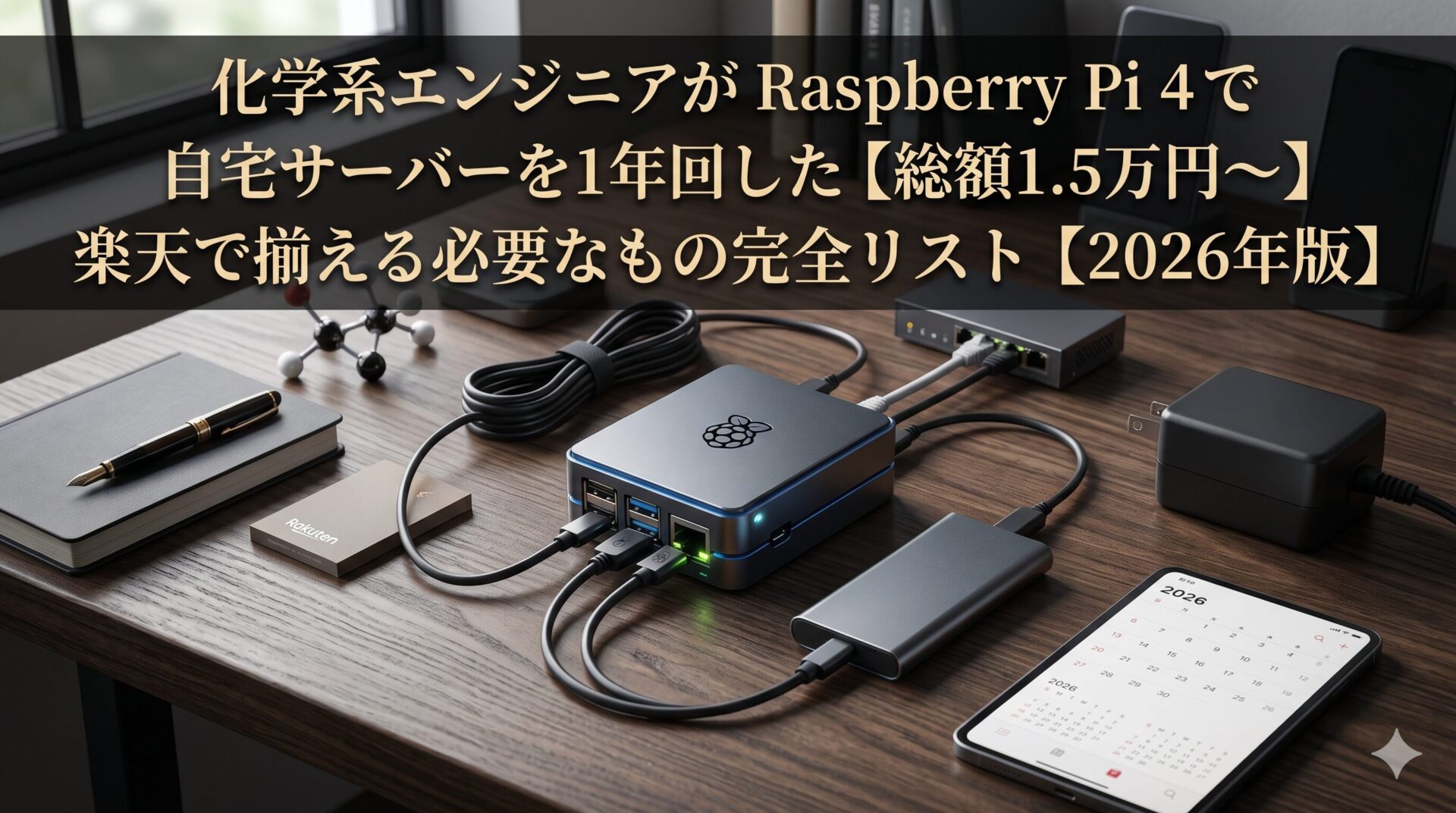
「クラウドの月額、これずっと払い続けるのか…」── そう思った瞬間に、この記事は読み始める価値があります。
結論からいうと、Raspberry Pi 4 / 4GB + 高耐久microSD + 公式電源 + 金属ケース + 有線LAN。総額約1.5万円。これで月額0円のサーバーが24時間動きます。
──化学系エンジニアの私が、この構成で約1年間サーバーを運用して出した答えです。本職はサーバー屋ではありません。それでも、動作が不安定になった時期を経て見直しを重ねた結果、今このリストに辿り着いています。
最低/推奨/贅沢の3パターンに整理してお伝えするので、あなたの予算とリスク許容度に合わせて選んでください。
ラズパイで自宅サーバーを始めようと思って検索した瞬間、たぶんあなたは情報の海で迷子になります。「Pi 5の方がいい」「いやPi 4で十分」「SSDから起動すべき」「microSDで問題ない」── 言うことが全員違います。
結論を先に書きます。
これだけです。総額は楽天で揃えて約2万円、最低構成なら1.5万円。私はこの構成を、24時間365日、ほぼ問題なく回してきました。
私は化学系のエンジニアです。本職でサーバーを触る仕事ではありません。それでも動いています。逆に言えば、本職ITの人が書く構成は、私たちが買う構成と微妙にズレていることがあります。彼らは仕事で触る知識を持っているので、「これは当然」と省略する部分が多いんです。その省略が、初心者の購入ミスを生みます。
この記事で得られるものは3つです。
「Pi 5でなくPi 4なのか?」「なぜmicroSDでいいのか?」── そういう疑問にも、次の章から1つずつ答えていきます。まず読み終わる頃には、楽天のカートが正しく埋まっているはずです。
ラズパイで自宅サーバーを始めようとする人がよくハマる罠は、本体スペックばかり気にしてしまうことです。Pi 5の方が速いから買おう、メモリは8GBにしよう ── その判断は間違ってはいませんが、サーバー用途では優先順位が違います。
サーバー用途で本当に重要なのは、24時間365日、1年間落ちずに動き続けること。スピードではなく、安定性です。

学習用や電子工作用なら、机に置いて使う数時間だけ動けばいい。多少のフリーズも許容できる。安いSDカードでも、データが飛ぶ前に手動でバックアップを取る運用ができます。
しかしサーバー用途は違います。あなたが寝ている間も、出張中も、夏の暑い昼間も動き続ける必要があります。人が見ていない時間に壊れる前提で機材を選ばないといけません。
運用してきた実感として、予算配分の優先度はこうなります。
逆に、ディスプレイ・キーボード・マウスは買わなくていいんです。サーバー用途では本体に直接モニターをつなぐ必要はなく、別のPCから「SSH」というリモート接続で操作します。これだけで初期コストが1万円以上浮きます。「ラズパイにはモニターも要るかな」と一緒に買ってしまう人をよく見かけますが、サーバー用途なら本当に不要です。
「最新モデルが出たならそっちを買うべきでは?」と思うかもしれません。私もそう思っていました。
しかし、自宅サーバー用途に限れば、Pi 4で十分どころか、むしろPi 4の方が適しています。理由は3つあります。
「速さより、止まらないこと」。これがサーバー用途の判断軸です。次の章から、各パーツを優先度の高い順に解説していきます。
ラズパイ本体の選択は、迷い始めるとキリがありません。「Pi 5にすべきか」「メモリは4GBで足りるのか」── ここで何時間も検索した経験、あなたにもあるかもしれません。
結論は単純です。自宅サーバー用途なら、Raspberry Pi 4 / 4GBの新品を、国内正規代理店の楽天店舗で買う。これで終わりです。
| モデル | 自宅サーバー適性 | 価格目安 | 一言 |
|---|---|---|---|
| Pi 5 / 4GB / 8GB | ◎ ただし過剰 | 1.4万〜2万円 | 高性能だが電源コストも上がる |
| Pi 4 / 4GB | ◎ ベスト | 約1万円 | サーバー用途のスイートスポット |
| Pi 4 / 8GB | ◎ | 1.3万円前後 | 用途が増える未来があるなら |
| Pi 4 / 2GB | △ | 7,000円前後 | 入手しにくく、後で物足りなくなる |
| Pi Zero 2 W | △ | 3,000円前後 | 小型用途専用、サーバーには非力 |
| Pi 3 B+(中古) | △ | 5,000円前後 | 動くが有線LANが遅い、新規購入は非推奨 |
私が運用している構成はPi 4 / 4GBです。Webサーバー、Sambaファイル共有、Geminiと連携した自動化スクリプト、cronで動く定期バッチを載せても、メモリ使用率は常時40〜50%で収まっています。
4GBで足りない人は、こういうケースです。
これらに該当しないなら4GBで十分です。8GBの差額3,000円は、SDカードや電源に回した方がサーバーとしての安定性は上がります。
ラズパイを買う場所だけは、ここで決めてしまいましょう。Amazonマーケットプレイスや個人輸入では、技適マーク非対応の海外版が混じることがあります。技適がないと、Wi-Fi機能を国内で使うことが法律上できません。
国内正規代理店は3社で、いずれも楽天市場店を持っています。
私のおすすめはKSY楽天市場店。技適マーク確実、楽天ポイントが貯まる・使える、お買い物マラソン期間中なら他のパーツとまとめ買いで還元率が上がる── この3点でAmazonの単品買いより実質安くなります(楽天セールの活用法は記事後半でまとめて解説します)。
ここまでで本体は決まりました。次の章は最も壊れやすいパーツ、microSDカードの話です。
ここから本題です。ラズパイ自宅サーバーで一番壊れるパーツは、本体ではありません。microSDカードです。
ラズパイで自宅サーバーを長く運用している人たちが、ほぼ口を揃えて言うことがあります。「SDカードはいつか必ず壊れる」。これは「もし壊れたら」ではなく「確実に、ある日突然、何の前触れもなく壊れる」前提で選ぶべきパーツです。
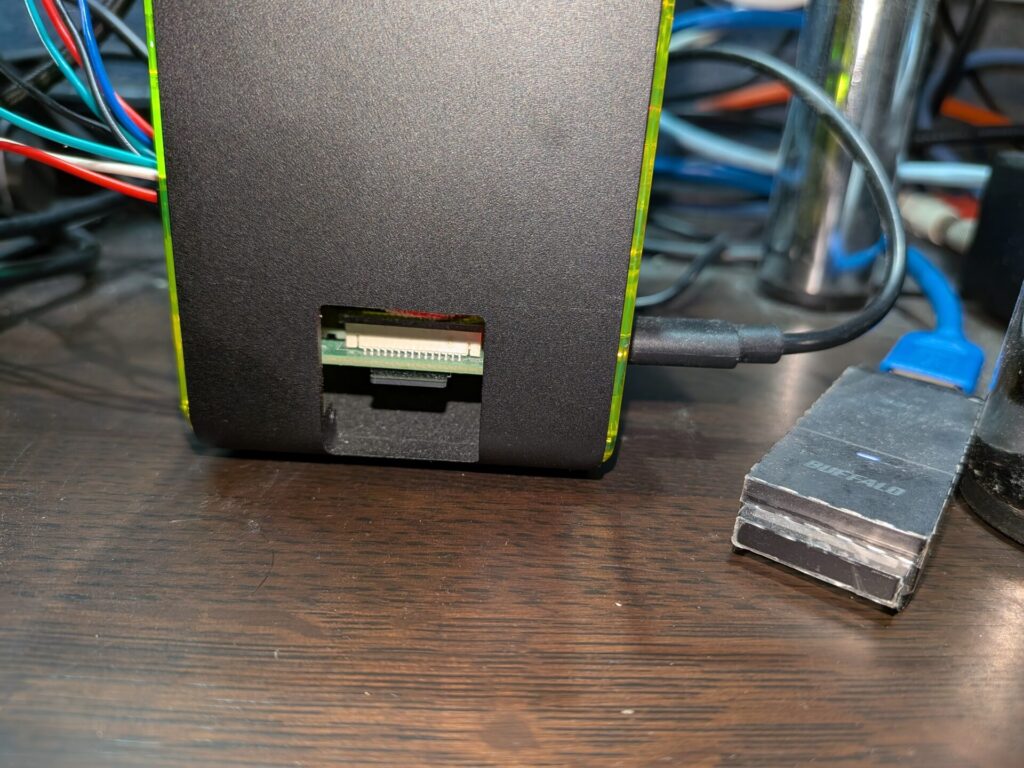
私自身、運用中にヒヤッとした場面は何度かありました。SDカードのアクセスランプが妙に長く点きっぱなしになっていたり、起動が極端に遅くなったり── これらはSDカードが寿命を迎える前兆です。幸い、警告サインに気づいた段階でカードを交換できたので、データ消失には至りませんでしたが、もし放置していたら確実に壊れていた状況でした。
ラズパイのSDカードが壊れやすい理由は構造的なものです。
普通のスマホやデジカメでは想定されていない使い方を、ラズパイサーバーは年中無休でやっているわけです。安物SDカードの寿命設計を、軽く超えていく使い方になります。
普通のmicroSDカード選びと、サーバー用途のmicroSDカード選びは、見るスペックが違います。
| スペック | 普通の用途で重要 | サーバー用途で重要 |
|---|---|---|
| 容量 | ◎ | ○(32〜64GBで十分) |
| 読み取り速度 | ◎ | △(速くなくていい) |
| 書き込み速度 | ◎ | △ |
| A1 / A2規格 | △ | ◎(ランダムアクセス性能) |
| High Endurance(高耐久) | × | ◎(書き込み寿命) |
| TBW(総書込量)の明示 | × | ◎ |
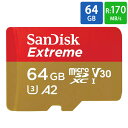
サーバー用途では、「High Endurance」表記と、TBW(書込み寿命)が明示されている製品を選ぶのが鉄則です。代表的なメーカーはSanDiskとSamsung。具体的には次の3製品が信頼できます。
容量は32GBでも動きますが、64GBを推奨します。OSとログだけで20GB前後埋まるため、32GBだとログローテートを設定しないとすぐ容量不足になります。64GBあれば余裕を持って運用できます。
私が運用しながら辿り着いたのが、こういう構成です。
USB-SSDは256GB〜500GBで5,000円前後。OSとデータを分離するこの構成にすると、**「壊れた時のダメージが最小化」**されます。SDカードが死んでも、新品をimagerで焼き直して30分で復旧。データは無事です。
「SDカードはいつか壊れる」前提に立てば、壊れても被害が出ない設計にしておくのが正解。逆に言えば、microSDだけで全部やる構成は、いつか必ず痛い目を見る設計です。
「SDカードはケチるな」── これがこの章で覚えて帰ってほしい唯一のことです。次は、SDカードを間接的に殺すもう1つの犯人、電源の話に進みます。
ラズパイの電源は、たぶんあなたが想像しているよりずっとシビアです。
「USB-Cの充電器なら何でもいいでしょ?」── これが最大の落とし穴です。私自身、最初はスマホ用の汎用充電器を流用していました。しばらくは動いていましたが、動作が不安定になる時期があり、原因を切り分けていくうちに行き着いたのが電源でした。
電源が弱いと、こういう順番で症状が悪化していきます。
問題は3と4です。**電圧不足は、最終的にSDカードを殺します。**書き込み中に電源が瞬断されるとファイルシステムが壊れる── これがラズパイ運用界隈で「SDカードはSDカード単独では死なない、電源と一緒に死ぬ」と言われる理由です。前章で「SDカードはケチるな」と書きましたが、SDカードを守るために、電源にもケチってはいけないんです。

サーバー用途で電源を選ぶときの最低条件はこれです。
スマホ用の充電器は、規格上は5V/3Aでも、Pi 4の起動時の瞬間的なピーク電流に耐えられないことがあります。これが厄介で、起動はするのに動かしているうちに落ちる、という現象を引き起こします。
私が今使っているのは**Raspberry Pi 公式 USB-C電源(5.1V / 3A)**です。型番でいうと「Raspberry Pi 15.3W USB-C Power Supply」。
汎用充電器を使っていた時期と比べると、雷マーク警告が出なくなり、動作も安定しました。価格は1,500円〜2,000円。サードパーティ品なら1,000円前後で手に入りますが、ここで500円ケチる意味は本当にないと運用してみて実感しています。なぜなら、電源1つでSDカード(2,000〜3,000円)を殺すリスクが消えるからです。
サードパーティ品を選ぶなら、Raspberry Pi公式が動作確認している製品を選んでください。GeekwormやArgon ONEなど、定番ブランドの公式互換品なら問題ありません。

電源の話はこれで終わりです。「公式電源を買え。話はそれからだ」── これが運用してみて出た私の結論です。次は、夏場に止まらないための冷却・ケース選びの話に進みます。
ラズパイのケース選びは、見た目で選んではいけません。夏場に止まるかどうかが、ここで決まります。
ラズパイはCPU温度が80℃を超えると自動でクロックダウンし、85℃を超えると停止する保護機能が働きます。冬場は問題なく動いていたサーバーが、夏になると急に挙動がおかしくなる── これは熱が原因である可能性が高いです。
私自身、夏場に動作が不安定になった時期がありました。原因が冷却・電源・SDカードのどれだったのかを完全に切り分けるのは難しかったのですが、ケースを金属ヒートシンク一体型に見直したタイミングで、安定運用に戻れたのは事実です。
ラズパイの冷却は、運用してみると思った以上に重要です。「あったら良い」ではなく「ないとサーバーが止まる」── これが夏を1回越して出た正直な感想です。
冷却方式は大きく2つに分かれます。
| 方式 | 構造 | 静音性 | 冷却力 | Pi 4適性 |
|---|---|---|---|---|
| パッシブ(金属ケース+ヒートシンク) | ケース全体が放熱フィン | ◎ 完全無音 | ○ | ◎ |
| アクティブ(ファン付きケース) | ファンで強制空冷 | △ 動作音あり | ◎ | ○(Pi 5には必須) |
Pi 4ならパッシブ冷却で十分です。これが私が運用して出した結論です。理由は3つ。
私が信頼しているのはこの3つです。
これらの金属ケースに変えると、CPU温度を40〜55℃の範囲で安定させることができます。プラスチックケースで運用するのと比べて、温度を10〜20℃下げる効果が期待できます。
例外的にファン付きを選ぶべきケースもあります。
これらに当てはまらない、Pi 4で家庭内サーバー用途なら、パッシブで問題ありません。
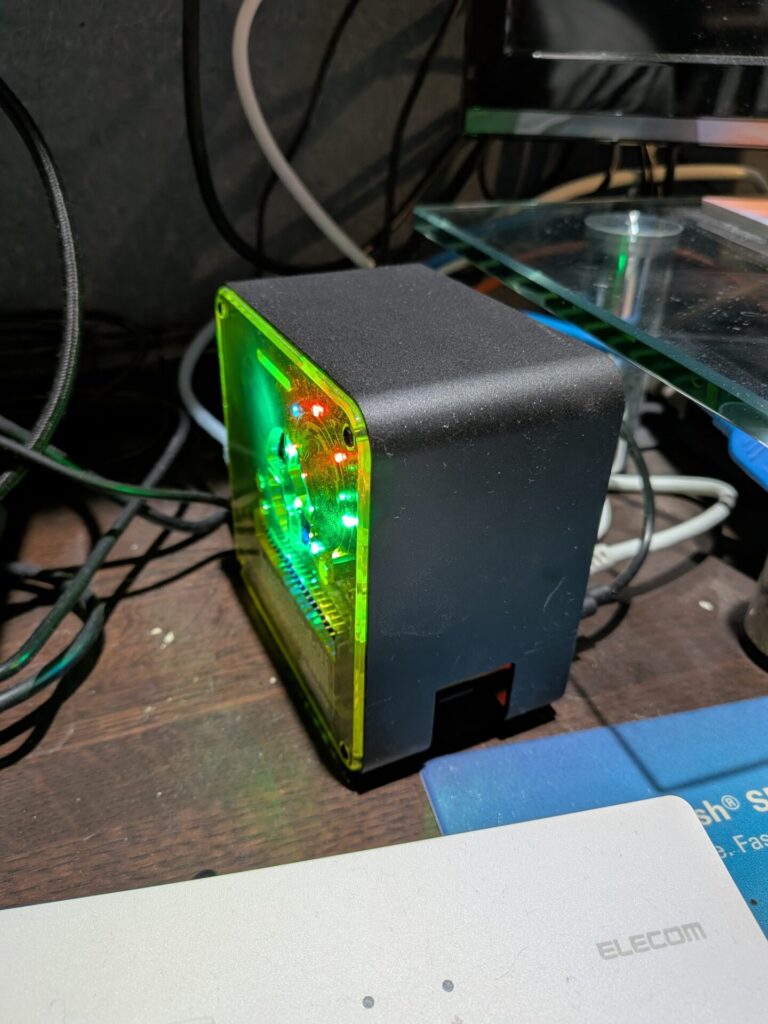
ケースは「見た目で選ばない、放熱で選ぶ」── 夏に止まらないためのたった1つのルールです。次は、もう1つ落ちる原因として地味に大きいネットワークの話に進みます。Wi-Fi運用がなぜダメなのか、有線一択の理由を書きます。
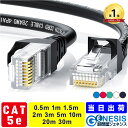
「ラズパイはWi-Fi内蔵だから、有線LANケーブル要らないでしょ?」── 私も最初はそう思っていました。間違いです。
サーバー用途では、有線LAN一択。これは譲れません。
Wi-Fiが完全に切れるなら、原因がすぐ分かります。問題は、Wi-Fiは完全には切れず、徐々に不安定になることです。
具体的にはこういう現象が起こります。
これらは「壊れた」のではなく「Wi-Fiの電波が弱い時間帯に処理が落ちている」だけです。家のルーターの位置、隣家のWi-Fi干渉、電子レンジを使った瞬間── あらゆる外乱が積み重なって、じわじわ信頼性を削っていきます。
有線LANケーブルを1本繋ぐだけで、これらの不安定さはほぼ全部消えます。
私が有線に切り替えてから観測した変化は3点です。
ケーブル1本で、これだけ変わります。
ここはシンプルです。複雑に考える必要はありません。
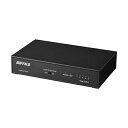
スイッチングハブは、ルーターのLANポートが足りない場合だけ買えばOKです。家庭用ルーターは通常4ポート以上空いているので、多くの人には不要。必要な場合は、ELECOMかバッファローの1,000円〜2,000円の小型ハブで十分です。
「ケーブル1本で人生が楽になる」── ラズパイのネットワーク運用は、これに尽きます。次は、競合記事がほぼ書いていない雷・停電対策の話に進みます。1,000円のひと工夫で、サーバーがもっと落ちなくなる方法です。
ここまでの章で、Pi 4は「電源・SDカード・冷却・有線LAN」を固めれば1年回せると分かりました。最後に1つだけ、1,000円のひと工夫で、もっと落ちないサーバーになる方法を紹介します。
それがモバイルバッテリーをUPS代わりに使う手法です。

電源・SDカード・冷却・有線LAN ── これらを完璧にしても、家の外から落ちてくる原因があります。
これらは年に数回ですが、起こると確実にラズパイが死ぬシーンです。書き込み中に電源が切れれば、SDカードが破損する。せっかく公式電源を買ってリブートを潰したのに、ここで全部リセットされます。
サーバー業界には**UPS(無停電電源装置)**という専用機材があります。瞬電や停電時にバッテリーから電源供給を続ける機械です。
ただ、家庭用でも安いもので8,000〜15,000円します。ラズパイ1台のために買うには高すぎる。
そこで使えるのが、PD(Power Delivery)対応の大容量モバイルバッテリーです。
仕組みはシンプルで、コンセントとラズパイの間にモバイルバッテリーを挟むだけ。普段はコンセントから給電されながらバッテリーも充電され、停電時はバッテリーから給電が継続されます。これで瞬電や数十分の停電なら、サーバーは何事もなかったかのように動き続けます。
ここがこの章で唯一覚えて帰ってほしいポイントです。
モバイルバッテリーには**「パススルー充電」**という機能があります。これは「バッテリー自身を充電しながら、同時に出力もできる」機能です。
**パススルー対応でないモバイルバッテリーをUPS代わりにすると、バッテリーが急速に劣化して数ヶ月で死にます。**通常のモバイルバッテリーは「充電→満充電→放電→空→充電」のサイクル前提で設計されています。これを「常時充電+常時放電」で使うと、設計外の負荷がかかります。
選ぶときの条件はこれです。
私が使っているのはAnker PowerCore III Elite 25600 PD 60W。AnkerやRAVPower、Belkinの上位機種なら、パススルー対応・PD対応・大容量の3条件を満たします。価格は7,000〜10,000円程度。
専用UPSを買うより安く、しかも普段は外に持ち出してスマホ充電にも使えます。1個で2役です。
私自身、まだ大きな停電や雷被害には遭っていません。それでも導入しているのは、「いつか必ず来るリスク」への保険だからです。日本は世界的に見ても自然災害の多い国で、夏の落雷・冬の雪害・地震による停電は、いつ起きてもおかしくありません。サーバーが落ちて慌てて対策するより、動いているうちに備えておく方が、圧倒的に楽です。
しかも、このモバイルバッテリーは普段は外に持ち出してスマホ充電にも使えます。サーバーのUPSとして機能しつつ、日常使いも兼ねる── 結果的に、専用UPSを買うよりも生活全体での投資効率が良い選択になりました。
ここまでで機材リストは全部揃いました。次の章では、実際にいくらかかるのかを最低/推奨/贅沢の3パターンで計算して、楽天セール時の買い方も含めてまとめます。
ここまで7つのパーツについて、選び方と推奨品を解説してきました。最後に**「結局いくらかかるのか」**を3パターンで整理します。

| 項目 | 最低構成 | 推奨構成(私の構成) | 贅沢構成 |
|---|---|---|---|
| 本体 | Pi 4 / 4GB | Pi 4 / 4GB | Pi 4 / 8GB |
| ストレージ | microSD 32GB(高耐久) | microSD 64GB(High Endurance) | microSD 64GB + USB-SSD 256GB |
| 電源 | 公式 USB-C 5.1V/3A | 公式 USB-C 5.1V/3A | 公式 USB-C 5.1V/3A |
| ケース | プラケース+ヒートシンク | 金属ケース(Argon NEO等) | 金属ケース+ファン |
| LANケーブル | Cat6 / 3m | Cat6 / 3m フラット | Cat6A / 5m |
| UPS代替 | なし | モバイルバッテリー20,000mAh | 専用UPS HAT |
| 概算合計 | 約15,000円 | 約20,000円 | 約35,000円 |
**最低構成(約1.5万円)**は、「とりあえず動かしてみたい」「予算を抑えたい」人向け。これでも基本的にはサーバーとして動きます。ただし、停電時のリスクが残るのと、SDカードが32GBだとログ管理に少し気を使う必要があります。
**推奨構成(約2万円)**は、私が運用している実構成です。最低構成との差5,000円のうち、3,000円がモバイルバッテリー、2,000円が金属ケース。この5,000円で、「夏に止まらない」「停電でも死なない」という安心がほぼ買えます。最初に選ぶならこれを強く推します。
**贅沢構成(約3.5万円)**は、「将来Dockerで複数サービス立てたい」「ブログを公開してアクセスを集めたい」「専用UPSの精神安定剤が欲しい」人向け。最初から贅沢構成で始める必要はなく、推奨構成で1年使ってから不満点だけ贅沢に振るのが賢い使い方です。
ここまで「楽天で買う」を一貫して推してきた理由は、お買い物マラソン中にまとめ買いすることで、実質還元率が10〜15%まで届くからです。本体・SDカード・電源・ケース・LANケーブル・モバイルバッテリーを別の店舗で揃えれば、1店舗1,000円以上の購入で買い回りポイントが上乗せされていきます。さらに5と0のつく日に楽天カード決済すると追加で2倍。これらを組み合わせると、推奨構成2万円が実質1.7〜1.8万円になることもあり、ケース1つぶんがタダになる感覚です。
機材選びで何時間も悩むより、お買い物マラソンを待って一気にカートインする方が、結果的に賢い買い方です。次の章では、機材が揃った後に何を載せて動かすかの話に進みます。
ここまで読んでくださったあなたは、たぶんもう楽天のカートに1.5万円〜2万円ぶんのパーツを入れているはずです。本体、SDカード、電源、ケース、LANケーブル、(人によっては)モバイルバッテリー。
物理的な準備はこれで終わりです。問題は、届いた箱を開けた後に何をするか、です。
参考までに、私が今このPi 4で動かしているものを並べます。
これらは全部、月額0円で動いています。クラウドサービスを契約していたら、合計で月3,000〜5,000円は払っていたはずです。
ここまで来ると、次の壁は「じゃあ実際にどうやって構築するのか」になります。
OSインストール、SSH設定、固定IPの割り当て、外部からのアクセス方法、各サービスの起動と自動化── これらを断片的なQiita記事を読み漁って繋ぎ合わせるのは、私自身が一番苦労した部分でした。
そこで、私が試行錯誤して踏んだ手順を、抜け漏れなく1記事にまとめたnoteを公開しています。化学系エンジニアの私が、本職ITでなくても再現できた手順を、コマンド単位で全部書きました。

機材が揃ったら手順書が要る、という方には役に立つはずです。逆に、自分で調べながら組み立てるのが好きな人は、買わなくて大丈夫です。情報自体は分散していますが、無料で揃います。私のnoteは「1本で完結させたい人のための時短ツール」として位置づけています。
最後の章では、ここまでの内容を3行に圧縮してまとめます。
長くなりましたが、結論は3行で書けます。
総額約2万円。月額0円のサーバーが、これで24時間動きます。
冒頭にも書いた通り、私は本職がサーバー屋ではありません。SDカードの寿命にヒヤッとし、電源で動作が不安定になり、夏に挙動が怪しくなった── 試行錯誤を重ねた上で、この記事のリストに辿り着きました。
逆に言えば、この記事に書いた典型的な失敗パターンを避ければ、あなたは私より早くゴールに着けます。試行錯誤の手前で、最初から正解の構成を選べる。それがこの記事を書いた一番の理由です。
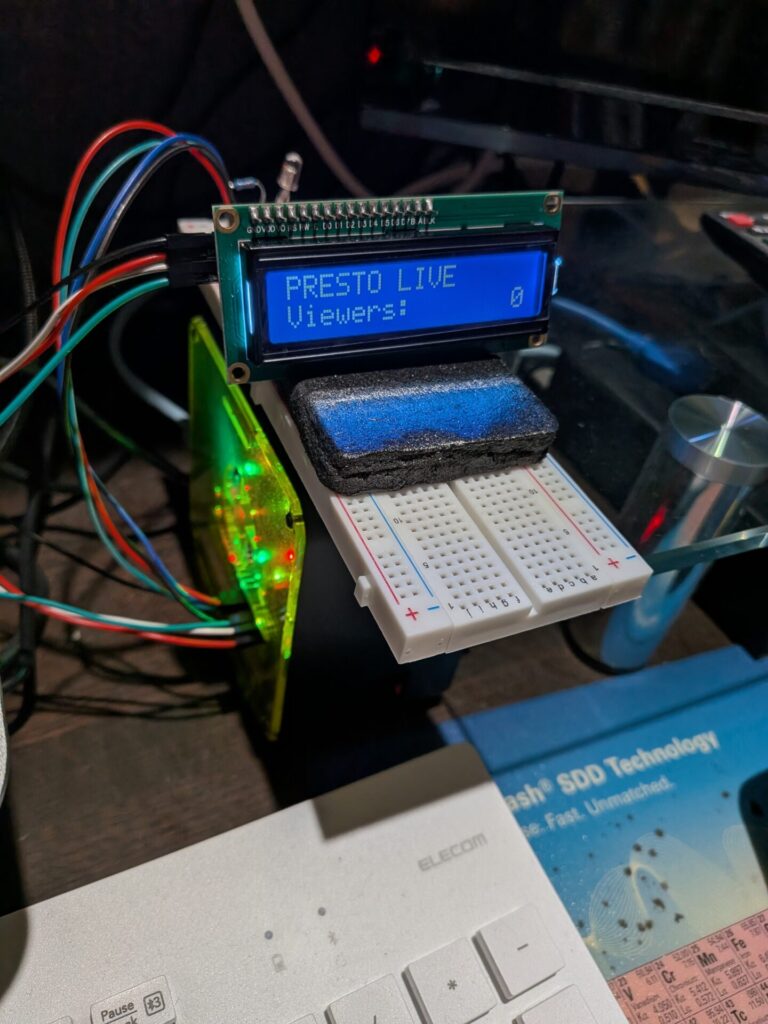
機材が届いたら、次はそれに何を載せて動かすかです。私がOSインストールから各サービスの構築までを1記事にまとめたラズパイ完全ガイド(500円のnote)もありますが、まずは楽天のお買い物マラソンを待って、機材を揃えるところから始めてみてください。
クラウド月額3,000円を払い続けるより、手元で動く自分のサーバーを持つ方が、技術的にも経済的にも、何倍も自由です。