なぜ副業にラズパイが必要か?私の自動化ライフ
fujitatsu
Echo Letter


ブログの更新って、滞りがちじゃないですか?
仕事に子育てに、とにかく自分の時間がない40代なら、痛いほどわかる悩みですよね。私も以前は、深夜に目をこすりながら必死にキーボードを叩いては、翌日の仕事中に激しい睡魔に襲われるという悪循環を繰り返していました。
でも、さきほど公開したブログ記事、実は私が1からタイピングして書いたものではないと言ったら驚きますか?

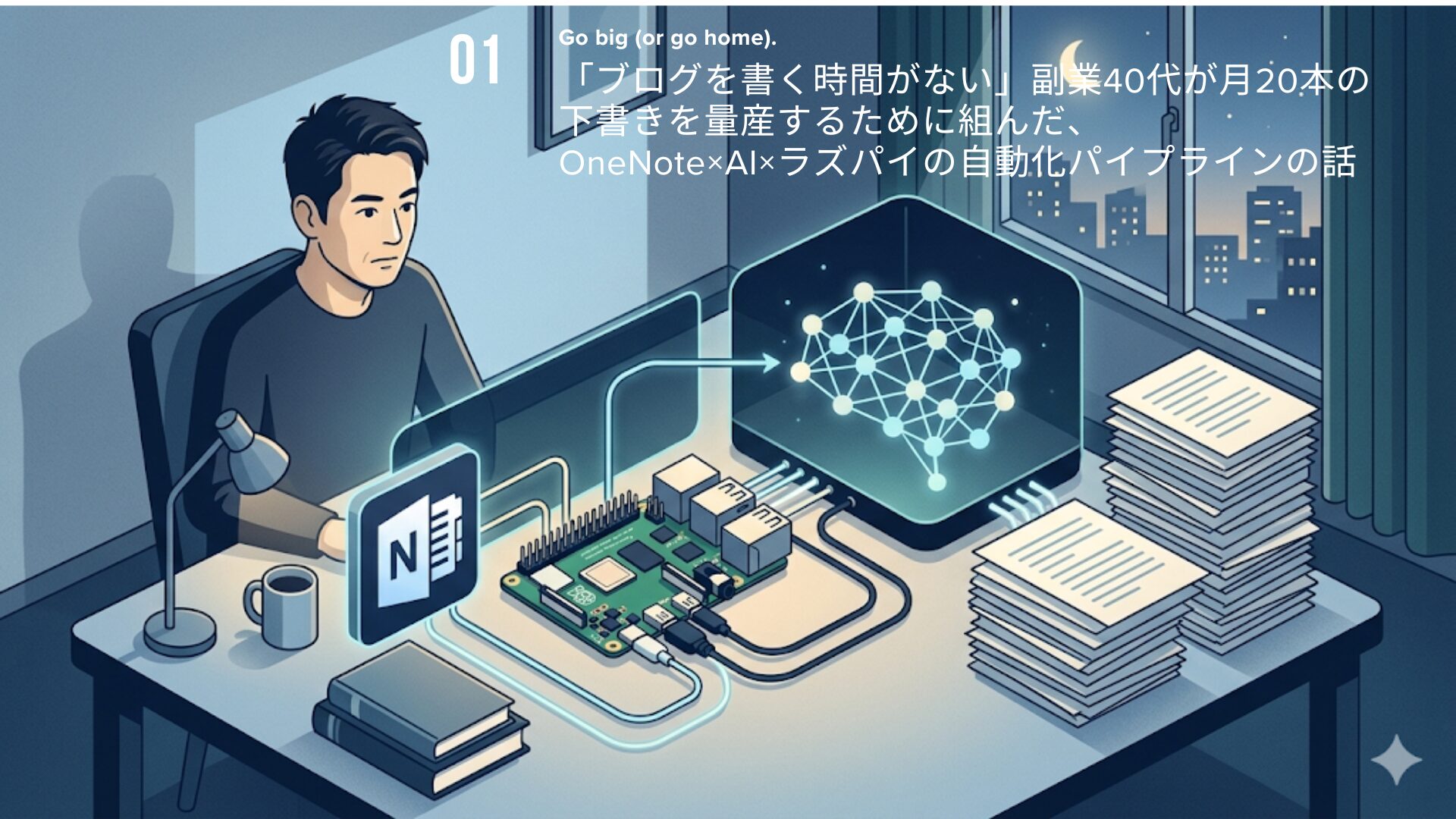
今回は、私が裏側でこっそり構築した「OneNoteとAIを使ったブログ記事の完全自動化システム」の全貌を、実際のスクショ画面とともにお見せします。「どうやってあんな記事を短時間で作っているの?」と気になった方は、ぜひ最後までお付き合いください!
結論から言ってしまうと、さきほど公開した「AIに作詞やブログのネタ出しを自動でやらせる方法」という記事は、私の「思いつきのメモ」をベースに、AIが全自動で書き上げたものです。
記事の構成を練るのも、見出しを考えるのも、読者の悩みに寄り添うリード文を書くのも、すべてAIの仕事。私がやったことと言えば、最初の「種まき」と、出来上がった記事を少し手直ししたくらいです。
「えっ、手抜きじゃない?」と思われるかもしれません。でも、限られた時間の中でクリエイティブな活動を続けるには、「書く作業」を優秀なアシスタントに任せ、自分は「整える作業(編集)とアイデア出し」に特化するほうが、圧倒的に効率が良いんです。
毎日自動で下書きが作成され、いざ自分が手直しして、体裁整えてなんやかんやで1hで書き上げられるようになりました。以前は、会社から帰ってきて夜中に2hやるのを3日くらいかかっておりまして、正直しんどかったです。

えっ!あの記事、FJさんが夜な夜な書いたんじゃないの!?騙された気分だわい…。

騙したわけじゃないですよ(笑)。僕がやったのは、最初の『種まき』だけなんです。その魔法のタネ明かしを、これからしていきますね!
私が自動化の拠点として使っているのは、Microsoftの無料メモアプリ「OneNote(ワンノート)」です。 スマホからもパソコンからもシームレスに同期できるので、いつでもどこでもアイデアをストックできるのが最大の魅力。
このOneNoteの中で、どんな魔法が起きているのか。実際の画面をお見せしながら3つのステップで解説します。
最初のステップは、信じられないくらいシンプルです。 通勤電車の中や、お風呂に入っているとき、ふと「あ、これブログに書けそうだな」と思いついたキーワードを、OneNoteの「keyword」タブに箇条書きで放り込むだけ。
文章の美しさや、構成なんて一切気にしません。「AI ネタ出し 作詞 悩む」くらいの、本当にただの単語の羅列です。私の作業は、実質ここで終了しています。
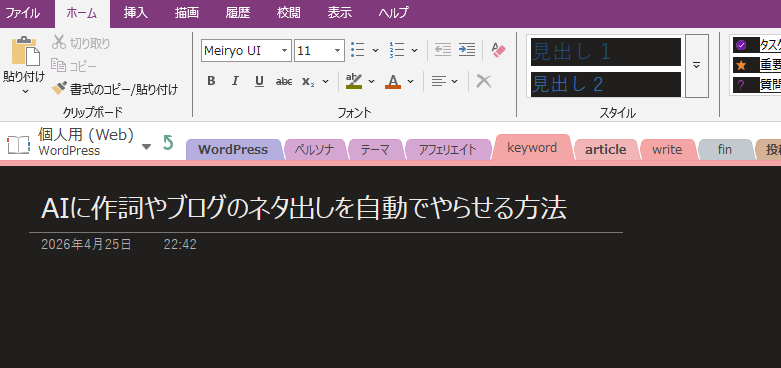
画像を見ていただくとわかる通り、「WordPress」というセクションの中に「keyword」や「article」「write」といったタブが並んでいますよね。これが、自動化工場のベルトコンベアの入り口です。
ここからが、私の構築したシステムの真骨頂です。
先ほどの「keyword」タブにメモを入れた状態で、裏側で仕込んでいるプログラム(コード)を走らせます。すると、AIが私の雑なメモを読み取り、瞬時にブログの構成案を作成し、隣の「article」タブに書き出してくれるんです。
論より証拠、こちらが実際にAIが自動生成したアウトラインの画面です。
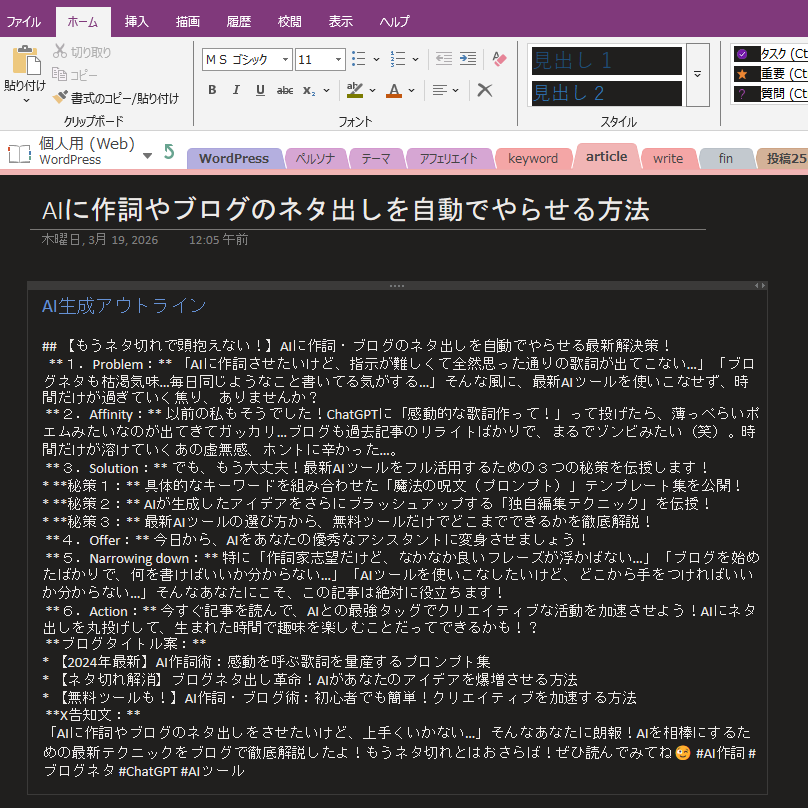
驚愕ですよね。ただのキーワードの羅列から、読者の悩み(Problem)、共感(Affinity)、解決策(Solution)、さらにはブログのタイトル案やX(旧Twitter)での告知文まで、完璧な構成で一瞬にして吐き出されます。
以前なら、これだけの構成を考えるだけで1〜2時間はウンウンと唸っていたはずです。
完璧なアウトラインが出来上がったら、あとはもうAIの独壇場です。
さらに自動化の処理が走り、今度はWordpressの下書き投稿に本文が自動で執筆されていきます。AIは指定されたトーン&マナー(このブログで言えば「親しみやすく、です・ます調」など)を守りながら、見出しに沿ってスラスラと文章を紡いでくれます。
最終的に出来上がったWordPress下書き原稿を、装飾や微調整を行えば……はい、あの「ブログ記事」の完成です。
ここまで読んで、
と感じたかもしれません。
確かに、仕組みを構築するまでには少し時間がかかりました。でも、私がなぜここまでして自動化にこだわったのか。 それは、「時間がなくても、やりたいことを全部諦めたくなかったから」です。
40代ともなれば、仕事の責任は重くなり、家族との時間も大切。でも、昔抱いていた音楽やクリエイティブへの情熱を、ただ「時間がないから」という理由で押し殺すのは、なんだか悔しかったんですよね。
ブログを毎日書きたい。でも、Mr.Childrenの新曲をじっくり考察する時間も欲しいし、自分の曲を作ってYouTubeにアップする時間も欲しい。
それなら、「AIという優秀なアシスタントを雇って時間を生み出せばいい」という結論に行き着いたのです。自動化によって生まれた時間で、私は今日もギターを弾き、新しいメロディを探しています。
なるほどなぁ…。わしもAIに任せれば、昔諦めたバンド活動を再開する時間が作れるかもしれんな。
その通りです!AIは僕らの仕事を奪う敵じゃなくて、クリエイティブな活動を加速させてくれる最高の相棒なんですよ。
いかが……とは言いませんよ!(笑) 今回は、私が実践している「OneNote×AIを使ったブログ完全自動化」の裏側を少しだけお見せしました。
この仕組みを取り入れてから、ブログ運営のストレスはゼロになり、本来やりたかった音楽活動に使える時間が圧倒的に増えました。
「仕組みはわかったけど、具体的にどうやってその『コード』を動かしているの?」 「自分もその自動化システムを作ってみたい!」
そう感じた方のために、私が実際に使っているプログラムのコードや、OneNoteとAIを連携させるための具体的な設定手順を、noteで完全公開しています。
少し専門的な内容も含まれるため有料とさせていただいていますが、これさえ読めば、あなたのパソコンにも私と全く同じ「ブログ自動執筆工場」を建設することが可能です。
毎日のブログ執筆に疲弊している方、もっと自分のための時間が欲しい方は、ぜひ下記のリンクから覗いてみてくださいね!