【クリエイター必見】ミュージックビデオの作り方に革命!全編AI動画の解説!
fujitatsu
Echo Letter

旅行のスライドショー。
卒園ムービー。
子どもの誕生日の動画。
写真をつないで、曲をのせて、書き出す。
できた!と思って見返すと
なんだか、締まらない。
💭 始まりがいきなり1枚目の写真で・・
自分自身も長いことそんなことやってました。
でも冒頭に「動くタイトル」を1枚置くだけで
ぐっと作品っぽくなることに気づきました。
そのタイトルを
文字を打つだけで作れるツールを
自分で作ってしまいました。
まずは、こんな感じです。
タイプライター風、手書き風、エンドロール。
無料です。登録もいりません。透かしも入りません。
使い方と、作った理由を書いていきます。
動画編集はEDIUSを使っています。
(パソコン用の動画編集ソフトです)
タイトルを入れる機能は
もちろん最初からついている。
ついているんですが、
もう飽きた。
何本も作っていると
毎回おなじ顔のタイトルになるんですよね。
白い文字が、すっと出て、すっと消える。
悪くはない。
悪くはないんだけど、ときめかない。
iMovieやCapCutを使っている人からも
「タイトルの種類が少ない」「書体や位置を自由に変えられない」
という声をよく見かけます。
みんな、同じところで止まっているんですよね。
じゃあ、おしゃれなやつを入れよう。
そう思ってプラグイン
(ソフトに後から足す追加機能のこと)を探すと
これが結構な値段する。
家族の動画の、最初の数秒のために。
うーん、と手が止まりました。
じゃあ自分で作るか、と調べてみると
タイプライター風は「1文字ずつクリップを分割して、打鍵音に合わせる」。
手書き風は「1コマずつ、文字をなぞる」。
…文字数ぶん、やるんですか。
ここでふと思ったわけです。
ないなら、作ればいいのでは。
Claude Codeに相談しながら
ブラウザで動くタイトルメーカーを作ってみました。
最初に使ったのは
北海道旅行のスライドショー。
冒頭にタイプライター風のタイトルを置いたら
それだけで映画の始まりみたいになった。
これこれ!これがやりたかった!
🎸 曲のイントロと同じですね。最初の数秒で、聴く気になるかが決まる。自分の曲のイントロは毎回悩んで、毎回そこそこですけどね(笑)
あ~忙しい。編集なんぞに時間はかけられんのじゃ。わしにできるのか。
文字を打って、ボタンを押すだけなんですよね。いつもの動画の先頭に置くだけなので、編集のやり方は変えなくて大丈夫です。
TITLE makerは
ブラウザで開いて使うツールです。
アプリを入れる必要はありません。
スマホでも動きます。
タイトルの文字を打つ。
動きを選ぶ。
保存ボタンを押す。
これだけです。
出てくるのはMP4の動画ファイルなので
いつもの編集ソフトの先頭に置けば
そのままオープニングになります。
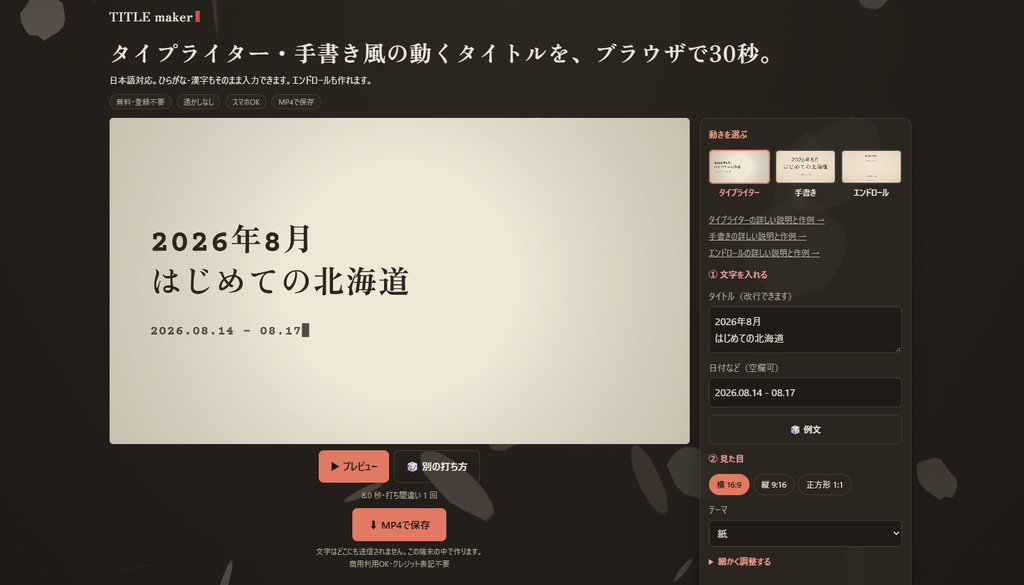
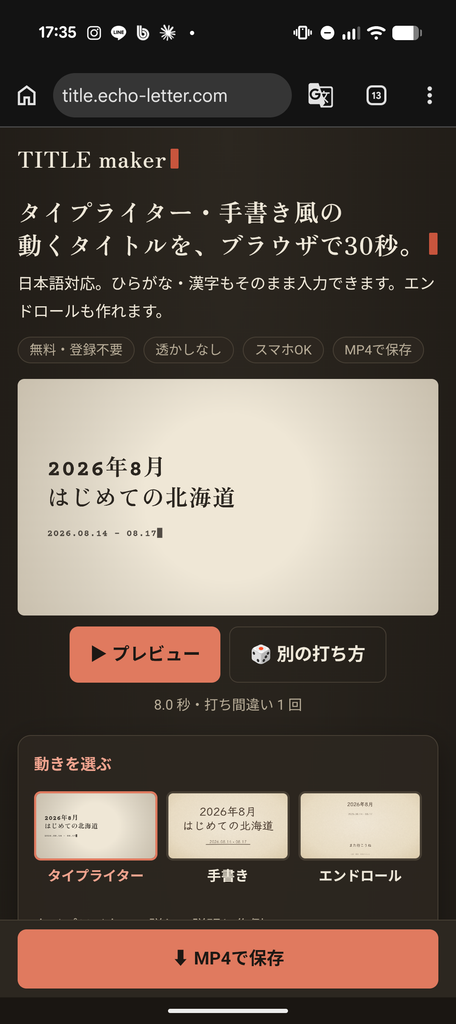
動きは3種類。
画面の形は、横長・縦長・正方形から選べます。
YouTubeやテレビなら横長、ショート動画なら縦長、という使い分けですね。
雰囲気を決めるテーマは4つ。
紙、夜、明朝・白、えんぴつ。
フォントを何百種類も並べる、ということはしていません。
選ぶものが多いほど迷って、時間が溶けるので。
4つから選べば、それで決まるようにしています。
🌙 北海道のスライドショーは「夜」にしました。文字が浮かぶ感じが好きで。
【たつや差し込み:実際に選んだテーマ。上の「夜」は仮置きなので、違っていたら差し替え】
お金はかかりません。
会員登録もいりません。
作った動画に
ツールのロゴ(透かし)も入りません。
仕事の動画に使っても大丈夫ですし
「このツールで作りました」と書く必要もないです。
それと、打った文字は
どこにも送られないようにしてあります。
子どもの名前、生年月日、園や学校の名前。
エンドロールなら、クラス全員の名前。
タイトル動画って、わりと個人的なことを書くじゃないですか。
無料のクラウド型の編集ツールには
入力した内容をサーバーに保存したり
運営側が使えたりする規約のものもあります。
だから、作るところから保存まで
ぜんぶ手元の端末の中で済むようにしました。
動くタイトルを作る方法は、ほかにもあります。
ざっくり比べると、こんな感じです。
| 作り方 | 手間 | 透かし | 会員登録 | 入力した文字 |
|---|---|---|---|---|
| 編集アプリで手作り | 1文字ずつ分割、1コマずつなぞるなど、文字数ぶんの手作業 | アプリによる | アプリによる | アプリによる |
| オンラインのタイトル作成ツール(無料版) | テンプレートを選ぶだけ | 無料版は入るものがある | 必要なものが多い | サーバーで処理するものが多い |
| TITLE maker | 文字を打つだけ | 入らない | 不要 | 送信しない |
逆に、TITLE makerが苦手なこともあります。
背景つきのMP4で書き出すので
写真の上に文字だけを重ねる、透過の書き出しには今は対応していません。
(重ねたいときの方法は、このあとの章で書きます)
自分がほしくて作ったものですが
使ってみたい方は、どんどん使ってください。
忙しい毎日の、ちょっとした時短になれば。

登録とか、アプリを入れるとか、そういうのが難しそうだわ。私にできるかしら。
どちらもいらないんですよね。ページを開いたら、もう文字を打てる状態になっています。
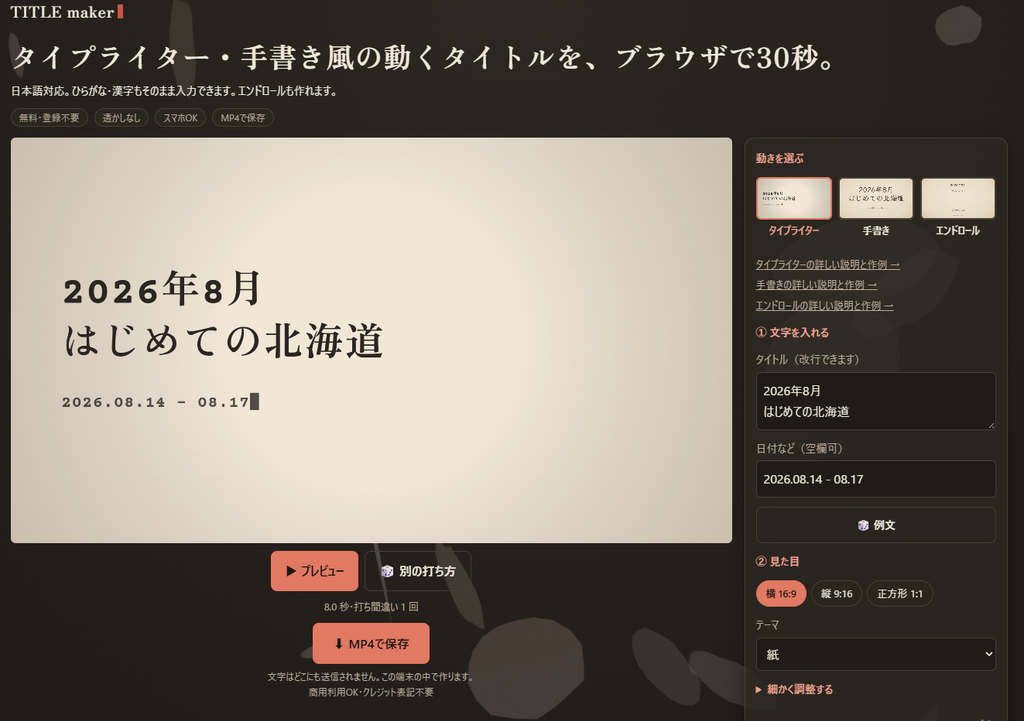
まずタイトルの文字を打ちます。
改行もできます。
その下に、日付などを入れる欄がひとつ。
「2026年8月 北海道」みたいな一行ですね。
空っぽのままでも大丈夫です。
何を書くか思いつかないときは
🎲の例文ボタンを押すと、見本の文字が入ります。
あとは動きと、画面の形と、テーマを選ぶだけ。
▶のプレビューを押すと
その場で動きを確かめられます。
気に入ったら「MP4で保存」を押します。
パソコンなら
ダウンロードフォルダに入ります。
スマホは、書き出しが終わったあとに
「保存する」を押してください。
保存した動画を
編集ソフトのいちばん最初に置きます。
私はEDIUSに読み込んで
写真の列の先頭にぽんと置くだけ。
長さの調整もしていません。
そのまま入れるだけでいい。
見たときに、長くもなく短くもない。
そう感じる時間を標準にしてあるからです。
⏱ まあ、ここはお好みですがね。6秒・8秒・10秒にも切り替えられます。
iPhoneだと、保存したあとどこにいったか分からなくなりそうだわ。
「ビデオを保存」を選べば、いつもの写真アプリに入るんですよね。撮った動画と同じ場所に並びます。
私はEDIUSですが
スマホのアプリでも、やることは同じです。
アプリの標準タイトルはそのままに
冒頭とエンドロールだけ差し替える。
そんな使い方がいちばん楽だと思います。
CapCutとCanvaは
ツールのページに、手順の案内も用意しています。
さきほど書いたとおり
TITLE makerは背景つきの動画で書き出します。
写真や映像の上に文字を重ねたいときは
「夜」テーマ(黒い背景)で書き出して
編集アプリの「はめ込み合成(オーバーレイ)」で重ねる方法があります。
アプリに「スクリーン」などの合成モードがあれば
黒い部分が透けて、文字だけが残ります。
名前や場所はアプリによって違うので
「オーバーレイ」「合成モード」を探してみてください。
🎬 私は重ねずに、タイトルだけを数秒見せてから写真に入っています。そのほうが映画の始まりっぽくて好きなんですよね。
重ねるだの合成だの、わしにはハードルが高いのう。
重ねなくて大丈夫なんですよね。先頭に置くだけで、ちゃんとオープニングになります。
カタカタと
1文字ずつ打たれていく動きです。
北海道旅行のスライドショーに付けたのがこれ。
3つの中で、いちばんのお気に入りです。
映画やドキュメンタリーの冒頭で
場所と日付が打ち出される、あの感じ。
旅行のほかに、子どもの成長記録にも合います。
「0歳 → 1歳」みたいに
淡々と事実を打つだけで、ぐっとくる。
打鍵音(キーを叩く音)を入れることもできます。
ペンで書いたように
線がすーっと現れる動きです。
こちらはまだ自分の動画では使っていないので
もし自分なら、の話になりますが
誕生日の動画に使いたい。
「おたんじょうび おめでとう」が
手書きで出てくるだけで
タイプライターとは違う、あたたかさが出ます。
卒園や旅行の思い出にも合うと思います。
テーマを「えんぴつ」にすると、より手紙っぽくなりますね。
映画の最後みたいに
文字が下から上へ流れていく動きです。
これは冒頭よりも、締めに置くのが似合う。
卒業の動画なら
最後にクラスの名前や、先生への一言を流す。
結婚式なら、ゲストへのお礼を流す。
🎬 エンドロールが流れると、どんな動画でも名作に見えてくるから不思議です。
何と書けばいいか迷う、という声も多いので
場面ごとの例文と、合いそうな組み合わせを置いておきます。
| 場面 | 例文 | 動き | テーマ |
|---|---|---|---|
| 家族旅行 | 北海道 / 2026 夏 | タイプライター | 夜 |
| 成長記録 | 0さい → 1さい | タイプライター | 明朝・白 |
| 誕生日 | おたんじょうび おめでとう / 3さい | 手書き | えんぴつ |
| 卒園 | Memories of ◯◯ほいくえん | 手書き | 紙 |
| 卒業 | 3年2組 / せんせい、ありがとう | エンドロール | 紙 |
| 結婚式 | Thank you for coming / 本日はありがとうございました | エンドロール | 夜 |
🔤 英語にするなら、最初の1文字は大文字にしておくと締まります。Memories of ◯◯ みたいに。
用途ごとに例文が入った入口も、ツール側に用意しています。
旅行・誕生日・卒園・卒業・結婚式・成長記録から選んでみてください。

へ~そうなんだ。ぼくは打鍵音つきのタイプライターがいいな。
音が入ると、一気に映画っぽくなるんですよね。部活の試合動画の冒頭にも合うと思います。
作るからには
どこかで見たようなものにはしたくない。
きれいに文字が出るだけなら
世の中にもうたくさんあります。
じゃあ、自分が入れたいものは何か。
人間くささって、なんだろう・・・
そう考えていたときに思いついたのが
わざと、打ち間違える。
タイプライターでした。
きっかけは、会社の会議です。
進行役の人が打つメモを
みんなでスクリーンで眺めている、あの時間。
その人が、ときどき
というか結構な頻度で(笑)
打ち間違えるんですよね。
打って、消して、打ち直す。
でも、誰もそれを責めない。
みんなで黙って眺めながら、一緒に考えている。
あの打ち間違いには
「早くまとめなきゃ」という焦りが出ていて
それが人間くさくて、好きなんです。
TITLE makerのタイプライターは
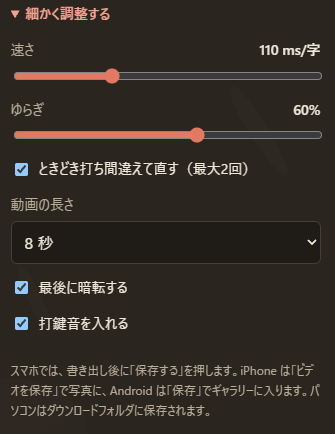
ときどき打ち間違えて、戻って、打ち直します。
回数は最大2回まで。
やりすぎると、ただの落ち着きのない人になるので(笑)
もうひとつ、「ゆらぎ」という設定もあります。
打つ速さを、わざと一定にしていません。
速くなったり、ふと止まったり。
🎸 ギターも同じで、機械みたいにぴったり弾くと味気ないんですよね。私の場合はゆらぎというより、ただのズレですけど。
🎲の「別の打ち方」を押すと
間違える場所や、間の取り方が変わります。
同じタイトルでも、打つたびに少し違う。
そこも人っぽくて気に入っています。
ちなみに、ほかのタイプライター風のツールも調べてみましたが
決まった速さで1文字ずつ出るものばかりで
わざと打ち間違えるものは、見つけた範囲ではありませんでした。
機能はこれからも足していくつもりです。
そのときも、基準はひとつ。
きれいかどうかより
人間くさいかどうか。
わしなんぞ、わざとでなくても打ち間違えとるわい。
それがいいんですよね。間違えて直すところに、その人らしさが出るんだと思います。
入りません。無料のまま、ロゴなしのMP4で保存できます。
書き出しが終わったら「保存する」を押して、共有メニューの「ビデオを保存」を選んでください。写真アプリに入ります。
大丈夫です。クレジット表記もいりません。
送られません。動画を作るところから保存まで、使っている端末の中で済みます。子どもの名前やゲストの名前を入れても、外には出ません。
タイトルは6〜8秒くらいが見やすい目安です。TITLE makerは最初の設定で、文字数に合わせてちょうどいい長さになります。6秒・8秒・10秒を選ぶこともできます。
今は背景つきの書き出しだけです。重ねたいときは「夜」テーマで書き出して、編集アプリのはめ込み合成で重ねてください(上の「iMovie・CapCut・Canvaにつなぐ」の章で書いています)。
スマホだけで最後までできるんだね。ぼくも作ってみたい。
パソコンがなくても大丈夫なんですよね。作って、保存して、いつものアプリに入れるまで、スマホで完結します。
自分の動画で味をしめて
母の旅行写真にもタイトルを付けてあげました。
そうしたら
とっても感謝されました。
よほど嬉しかったのか
母はその動画をお友達に配ったそうです。
みんな喜んでくれたみたいで、何よりでした。
📮 作った本人より、母のほうがよっぽど広めてくれています。
タイトルを1枚足しただけ。
それだけで、人に見せたくなる動画になる。
作ってよかったなあ、と思った瞬間でした。
母にも作ってあげたくなったわ。写真はたくさんあるのよ。
タイトルを付けるだけでも喜ばれるんですよね。まずは1枚、作ってみてください。
TITLE makerは、こちらから使えます。
タイトルは、このツールで作れます。
ただ、スマホに写真が何百枚も溜まったまま。
選ぶ時間も、曲に合わせて1本にまとめる時間もない。
そんなときもありますよね。
そういうときのために
写真を送ってもらうだけで
書き下ろしの曲をつけた家族ムービーにする制作も、ココナラでやっています。
北海道のスライドショーは
家族みんなで見ました。
冒頭、カタカタとタイトルが打たれて
1枚目の写真が出る。
「ここよかったね~」
「また行きたいね~」
写真が変わるたびに、そんな声が上がる。
タイトルなんて、最初の数秒です。
でもその数秒で、ちゃんと始まった感じがする。
また行きたいね、と言ってもらえたので
次の旅行のタイトルも、作ることになりそうです。